Cardápio com QR code para restaurantes e bares: como montar de graça e atualizar sem reimprimir
Como criar um cardápio com QR code para o seu restaurante, bar ou cafeteria: menu, reservas, delivery e WhatsApp em uma página, com um QR code que você pode editar.

Equipe Bitlink
3 min de leitura
Resposta rápida
Para um cardápio com QR code que não precise ser reimpresso: monte uma página com o menu, as reservas, o delivery e o WhatsApp, e gere um QR code dinâmico que aponte para essa página ou para um link curto. Quando os preços ou o prato do dia mudarem, você atualiza o destino e o QR code das mesas continua funcionando.
- O cardápio em uma página leve, não em um PDF pesado.
- Um QR code por local (mesa, balcão, vitrine) para medir.
- Some reservas, delivery, avaliações e Wi-Fi.
- QR code com alto contraste e um texto que diga o que ele faz.
O que a sua página de cardápio deve ter
- Cardápio com fotos e preços: como coleção em grade ou um link para o seu menu.
- Prato ou promoção do dia no topo de tudo.
- Reservas: link para o seu sistema de reservas ou para o WhatsApp com mensagem pré-preenchida.
- Delivery e retirada: links para os seus apps de delivery ou para o seu próprio sistema de pedidos.
- Localização e horários: link para o Google Maps.
- Avaliações: link para deixar uma avaliação no Google.
- Wi-Fi e redes: Instagram e, se quiser, a senha do Wi-Fi na bio.
Passo a passo
- 1
Crie a página
Cadastre-se no Bitlink com o nome do local, por exemplo
bitlink.click/cafemare. - 2
Cadastre o cardápio
Use coleções em grade com foto e nome de cada seção (entradas, pratos principais, sobremesas, bebidas) ou aponte para o seu cardápio.
- 3
Adicione reservas e delivery
WhatsApp, sistema de reservas e apps de delivery como botões.
- 4
Crie um link curto por local
/cafemare-mesa,/cafemare-balcao,/cafemare-vitrine, todos apontando para a sua página. - 5
Baixe os QR codes em SVG
SVG para gráfica: não perde qualidade em adesivos, acrílicos ou vinis.
- 6
Imprima com um texto claro
“Escaneie para ver o cardápio” ao lado do código.
Design do QR code para as mesas
| Suporte | Recomendação |
|---|---|
| Adesivo na mesa | Pelo menos 3 × 3 cm, plastificado para resistir à limpeza |
| Acrílico ou porta-cardápio | QR code grande, logo pequeno, texto com a ação |
| Vitrine | QR code grande na altura dos olhos para ver o cardápio quando o local está fechado |
| Cupom ou embalagem | QR code para avaliações ou para o seu Instagram, para fidelizar |
O que medir
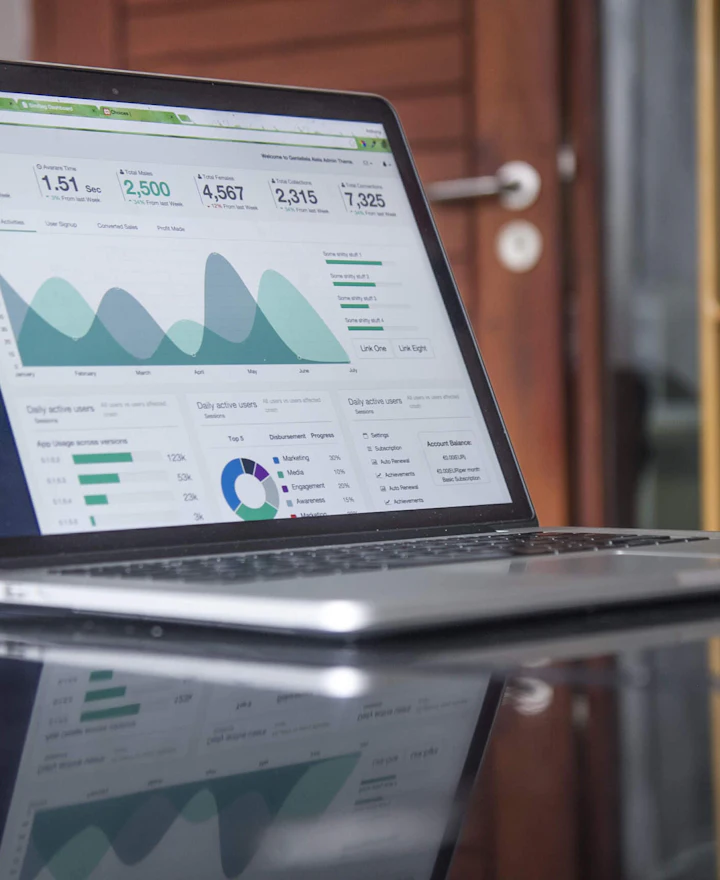
Cada escaneamento é um clique no link curto: você vê quantos escaneamentos houve por dia, de qual local e de que tipo de dispositivo. Se a vitrine traz muitos escaneamentos fora do horário, coloque um botão de pedido online bem no topo. Mais em QR code editável.
Seu cardápio QR, de graça
Cardápio, reservas e delivery em uma página, com QR code editável.
Criar meu Bitlink →Perguntas frequentes
É melhor um PDF ou uma página para o cardápio QR?
Uma página: carrega mais rápido no celular, é mais fácil de ler e pode ser atualizada sem gerar um arquivo novo.
Preciso reimprimir o QR code se os preços mudarem?
Não, se o QR code apontar para um link curto ou para a sua página do Bitlink. Você atualiza o conteúdo e o QR code continua o mesmo.
Consigo saber quantas pessoas escaneiam o QR code?
Sim. Cada escaneamento conta como clique no link curto, com data, país e dispositivo.
Tem algum custo?
Não. A página, os links curtos e os QR codes são grátis no Bitlink.
Crie seu Bitlink de graça
Link na bio, links curtos, QR code e estatísticas. Sem planos, sem cartão.
Criar meu Bitlink →